
Para adicionar um objeto a um projeto ATL, você usar o Assistente de objeto ATL. Clique em Novo objeto ATL no menu Inserir e o Assistente de objeto ATL aparece.
Na primeira caixa de diálogo Assistente de objeto ATL, selecione a categoria de objeto que deseja adicionar ao seu projeto ATL atual. Algumas das opções que você pode selecionar são um objeto COM base, um controle adaptado para funcionar no Internet Explorer e uma página de propriedades. Neste tutorial, você irá criar um Controlarar padrão, para definir a categoria como controles à esquerda, em seguida, à direita, selecione Controle total. Finalmente, clique em seguinte.
Um co&njunto de páginas de propriedades é exibido que permite que você configure o Controlarar que está a inserir em seu projeto. Digite "PolyCtl" como o name.nbsp curto; Os outros campos são automaticamente concluídos.

O campo Class mostra o nome de classe do C++ criado para implementar o Controlarar. O .H arquivo e .Arquivo CPP campos mostram os arquivos criados para conter a definição da classe C++. CoClass é o nome da classe de componente para este controle, e a Interface é o nome da interface na qual o Controlarar irá implementar seus métodos Personalizars e propriedades. O tipo é uma descrição para o Controlarar e o ProgID é o nome legível que pode ser usado para procurar o CLSID do Controlarar.
Agora activar o suporte para pontos de conexão e informações de erro rich para seu controle:
Assim você irá colorir no polígono quando você desenhá-la, adicionar um cor de preencher ações de propriedade:
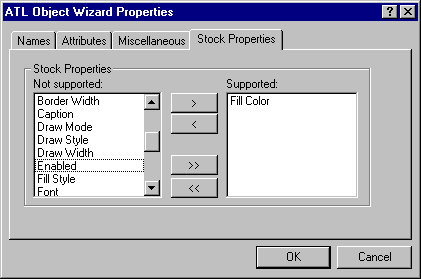
Você terminar de selecionar as opções para o seu controle. Clique em OK.
Quando você criou o Controlarar, foram feitas várias alterações de código e adições. Os seguintes arquivos foram criados:
| Arquivo | Descrição |
| PolyCtl. H | Contém a maior parte da implementação da classe C++ CPolyCtl. |
| PolyCtl. cpp | Contém as partes restantes de CPolyCtl. |
| PolyCtl.rgs | Um arquivo de texto que contém o script de registro usado para registrar o controle. |
| PolyCtl. htm | Um arquivo HTML que contém a fonte de uma página da Web que contém uma referência para o controle recém-criado, para que você pode experimentá-lo no Internet Explorer imediatamente. |
O assistente também executou as seguintes alterações de código:
O arquivo PolyCtl. H é o mais interessante, porque ele contém o código principal que implementa seu controle.
Agora você está pronto para construir seu controle:
Em seguida, você irá adicionar uma propriedade Personalizar para o Controlarar.
Voltar à etapa 1 |nbsp; A etapa 3